Domain my-infocenter.de kaufen?
Wir ziehen mit dem Projekt
my-infocenter.de um.
Sind Sie am Kauf der Domain
my-infocenter.de interessiert?
domain@kv-gmbh.de · 0541-91531010
Domain my-infocenter.de kaufen?
Funktioniert die externe Festplatte WD My Passport nur mit Internet?
Nein, die externe Festplatte WD My Passport funktioniert nicht nur mit Internet. Sie kann über eine USB-Verbindung direkt mit einem Computer verbunden werden, um Daten zu übertragen oder zu speichern. Das Internet wird nur benötigt, wenn Sie die Festplatte für Cloud-Backups oder den Zugriff auf Cloud-Speicherdienste verwenden möchten. **
Wie übertrage ich Daten auf eine externe Festplatte?
Um Daten auf eine externe Festplatte zu übertragen, schließen Sie die Festplatte an Ihren Computer an. Öffnen Sie dann den Datei-Explorer (Windows) oder den Finder (Mac) und suchen Sie die Dateien oder Ordner, die Sie übertragen möchten. Ziehen Sie die ausgewählten Dateien oder Ordner auf das Symbol der externen Festplatte und lassen Sie sie dort los. Die Daten werden dann auf die Festplatte kopiert. **


Ähnliche Suchbegriffe für Externe
Top-Angebote
Produkte zum Begriff Externe:
-
Witte, Bertold: Vermessungskunde für das Bauwesen mit Grundlagen des Building Information Modeling (BIM) und der StatistikVermessungskunde für das Bauwesen mit Grundlagen des Building Information Modeling (BIM) und der Statistik , Das Standardwerk für Studierende und Praktiker der Fachrichtungen Vermessungs- und Bauingenieurwesen, Architektur, Geographie und der weiteren Geowissenschaften zeichnet sich durch die klare Gliederung, die übersichtliche und leicht verständliche Darstellung des umfangreichen Stoffes sowie die vielen instruktiven Abbildungen aus. Zahlreiche Beispiele ermöglichen die eigenständige Umsetzung der Lehrinhalte. Das breite Gebiet der Geodäsie, das u. a. die Satelliten- und Physikalische Geodäsie, die Landesvermessung, das Geoinformationswesen, die Photogrammetrie, die Fernerkundung, das Liegenschaftswesen sowie die Kataster- und Ingenieurvermessung umfasst, muss im vorliegenden Lehrbuch zwangsläufig beschränkt werden. Die Auswahl des Inhalts orientiert sich in erster Linie an den vermessungstechnischen Aufgaben, die mit der Erstellung und Überwachung von Bauwerken verschiedenster Art, wie Gebäuden, Talsperren, Straßen und Brücken bis hin zu maschinentechnischen Anlagen, verknüpft sind. Vor Beginn jeder Baumaßnahme besteht die Aufgabe, den Bestand aufzumessen und das Geplante in die Örtlichkeit zu übertragen, was sich nicht ohne Kenntnis vermessungstechnischer Verfahren und der dazu notwendigen Geräte und Instrumente realisieren lässt. Dies beinhaltet auch die Anwendung der GNSS-Technik. Neben Aktualisierungen und zahlreichen kleineren Ergänzungen sind in der 9. Auflage u. a. folgende Inhalte neu: Building Information Modeling (BIM), Geoinformationssysteme (GIS), Liegenschaftswesen, Feldprüfverfahren für Tachymeter und GNSS-Empfänger, Videotachymeter. Aus dem Inhalt: ¿ Geodätische Bezugs- und Koordinatensysteme, Messabweichungen und Streuungsmaße ¿ Mess- und Rechenverfahren bei Lagemessungen ¿ Winkel-, Höhen- und Distanzmessung ¿ Terrestrische und satellitengestützte Punktbestimmung ¿ Geländeaufnahme und Volumenberechnung ¿ Photogrammetrie ¿ Liegenschaftswesen ¿ Grundlagen von Geoinformationssystemen ¿ Building Information Modeling ¿ Ingenieurvermessung ¿ Statistische Auswerteverfahren ¿ Toleranzen , Zündungssätze > Zünd- & Glühanlagen , Auflage: 9., neu bearbeitete und erweiterte Auflage, Erscheinungsjahr: 20200817, Produktform: Kartoniert, Autoren: Witte, Bertold~Sparla, Peter~Blankenbach, Jörg, Auflage: 20009, Auflage/Ausgabe: 9., neu bearbeitete und erweiterte Auflage, Seitenzahl/Blattzahl: 770, Keyword: BIM; GIS; GNSS; Geodäsie; Geoinformationssysteme; Ingenieurvermessung; Liegenschaftswesen; Photogrammetrie; Vermessung; geodätische Grundlagen; geodätische Messgeräte; statistische Auswerteverfahren, Fachschema: Bau / Naturwissenschaften, Mathematik, Statik~Erdkunde~Geografie - Geograf~Statistik~Vermessung~Bauberuf / Bauingenieur~Bauingenieur~Ingenieur / Bauingenieur~Bau / Bautechnik~Bautechnik, Fachkategorie: Geographie, Bildungszweck: für die Berufsbildung~für die Hochschule~Lehrbuch, Skript~für das Studium zu Hause, Privatunterricht~für berufsschulische und universitäre Bildung (Deutschland), Warengruppe: HC/Bau- und Umwelttechnik, Fachkategorie: Bauingenieur-, Vermessungs- und Bauwesen, Thema: Verstehen, Text Sprache: ger, Seitenanzahl: XVI, Seitenanzahl: 770, UNSPSC: 49019900, Warenverzeichnis für die Außenhandelsstatistik: 49019900, Verlag: Wichmann Herbert, Verlag: Wichmann Herbert, Verlag: Wichmann, Herbert, Verlag, Länge: 241, Breite: 174, Höhe: 33, Gewicht: 1495, Produktform: Kartoniert, Genre: Mathematik/Naturwissenschaften/Technik/Medizin, Genre: Mathematik/Naturwissenschaften/Technik/Medizin, Vorgänger EAN: 9783879075522 9783879074976 9783879074358 9783879074181 9783879192724, Herkunftsland: DEUTSCHLAND (DE), Katalog: deutschsprachige Titel, Katalog: Gesamtkatalog, Katalog: Kennzeichnung von Titeln mit einer Relevanz > 30, Katalog: Lagerartikel, Book on Demand, ausgew. Medienartikel, Relevanz: 0020, Tendenz: +1, Unterkatalog: AK, Unterkatalog: Bücher, Unterkatalog: Hardcover, Unterkatalog: Lagerartikel,36,00 €*Versand: 0,00 €Sichere Weiterleitung zum Anbieter
-
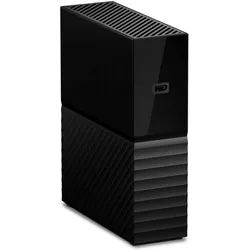
WD My Book (22 TB), Externe Festplatte, SchwarzSpeichern Sie grosse Mengen an Fotos, Videos, Musik und Dokumenten auf dem My Book Desktop-Speicher. Mit mehreren Terabytes an Speicherkapazität ist die My Book-Festplatte der ideale Aufbewahrungsort für alle Ihre digitalen Daten. Richten Sie eine automatische Datensicherung ein und bestimmen Sie, wie oft und zu welchem Zeitpunkt Ihre Daten gesichert werden. Die My Book Desktop-Festplatte verfügt über die Software WD Backup für Windows und ist mit Apple Time Machine für Mac kompatibel. Mit der integrierten 256-Bit-AES-Hardwareverschlüsselung und WD Security können Sie ein eigenes Passwort zum Schutz Ihrer Inhalte festlegen. So sind Ihre Inhalte stets vertraulich und geschützt. Sie können WD Security so konfigurieren, dass das Gerät auf Ihrem Computer automatisch entsperrt wird. So können Sie schnell und bequem auf Ihre Daten zugreifen, ohne jedes Mal das Passwort eingeben zu müssen.608,36 €*Versand: 0,00 €Sichere Weiterleitung zum Anbieter


-
Wie kann man externe Daten auf Windows wiederherstellen?
Um externe Daten auf Windows wiederherzustellen, gibt es verschiedene Möglichkeiten. Eine Möglichkeit ist die Verwendung von Datenwiederherstellungssoftware wie Recuva oder EaseUS Data Recovery Wizard. Diese Programme können gelöschte oder verlorene Dateien von externen Laufwerken wiederherstellen. Eine andere Möglichkeit ist die Verwendung von Windows-eigenen Funktionen wie dem Papierkorb oder der Dateiversionshistorie, um gelöschte Dateien wiederherzustellen. Es ist jedoch wichtig zu beachten, dass je nachdem, wie die Daten verloren gegangen sind, die Erfolgschancen der Wiederherstellung variieren können. **
-
Wie kopiere ich alle Daten auf eine externe Festplatte?
Um alle Daten auf eine externe Festplatte zu kopieren, verbinde zuerst die Festplatte mit deinem Computer. Öffne dann den Datei-Explorer und wähle die Dateien und Ordner aus, die du kopieren möchtest. Klicke mit der rechten Maustaste auf die ausgewählten Elemente und wähle "Kopieren". Navigiere dann zu deiner externen Festplatte im Datei-Explorer, klicke mit der rechten Maustaste und wähle "Einfügen", um die Daten zu kopieren. Stelle sicher, dass genügend Speicherplatz auf der externen Festplatte vorhanden ist, um alle Daten zu kopieren. **
-
Wie bringe ich meine Daten auf eine externe Festplatte?
Um deine Daten auf eine externe Festplatte zu übertragen, verbinde zuerst die Festplatte mit deinem Computer. Öffne dann den Datei-Explorer und suche die Dateien, die du sichern möchtest. Ziehe diese Dateien per Drag & Drop auf das Symbol der externen Festplatte. Alternativ kannst du auch ein Backup-Programm verwenden, um den Vorgang zu automatisieren. Vergiss nicht, die externe Festplatte sicher zu entfernen, bevor du sie vom Computer trennst, um Datenverlust zu vermeiden. **
-
Wie kann ich Daten auf eine externe Festplatte sichern?
Um Daten auf eine externe Festplatte zu sichern, verbinde die Festplatte mit deinem Computer. Öffne dann den Datei-Explorer und wähle die Dateien aus, die du sichern möchtest. Ziehe diese Dateien per Drag & Drop auf die externe Festplatte. Stelle sicher, dass die Daten erfolgreich übertragen wurden, indem du die Dateien auf der externen Festplatte öffnest. Vergiss nicht, regelmäßig Backups durchzuführen, um sicherzustellen, dass deine Daten immer geschützt sind. **

Wie kann ich Daten auf eine externe Festplatte übertragen?
Um Daten auf eine externe Festplatte zu übertragen, schließen Sie die Festplatte an Ihren Computer an und öffnen Sie den Datei-Explorer. Wählen Sie die Dateien oder Ordner aus, die Sie übertragen möchten, und ziehen Sie sie auf das Symbol der externen Festplatte. Alternativ können Sie auch die Funktion "Kopieren" und "Einfügen" verwenden, um die Daten auf die Festplatte zu übertragen. Stellen Sie sicher, dass genügend Speicherplatz auf der externen Festplatte vorhanden ist, um die gewünschten Daten zu speichern. **
Was sind die Vorteile von Verweisen auf externe Quellen in wissenschaftlichen Arbeiten?
Verweise auf externe Quellen stärken die Glaubwürdigkeit und Validität der eigenen Argumentation, da sie auf bereits vorhandenes Fachwissen und Forschungsergebnisse verweisen. Sie ermöglichen es, den eigenen Standpunkt mit fundierten Beweisen zu untermauern und die Aussagen zu belegen. Zudem zeigen sie, dass man sich mit der vorhandenen Literatur auseinandergesetzt hat und die eigene Arbeit in den Kontext der Forschung einordnen kann. **
Top-Angebote
Produkte zum Begriff Externe:
-
WD Externe HDD My Passport 2,5" 2TB (2 TB), Externe Festplatte, SchwarzDie Western Digital My Passport 2,5 Zoll 2TB externe Festplatte bietet zuverlässigen tragbaren Speicher mit erheblichem Platz für Dokumente, Fotos, Videos und Multimedia-Dateien. Diese kompakte Speicherlösung misst etwa 11,5 cm in der Länge, 8,2 cm in der Breite und 1,2 cm in der Höhe und wiegt 210 Gramm, was sie äusserst tragbar für den Einsatz mit Laptops und Desktop-Computern macht. Die Festplatte verfügt über eine USB 3.0-Schnittstelle, die Datenübertragungsgeschwindigkeiten von bis zu 5 Gbps ermöglicht, wenn sie an kompatible USB 3.0-Ports angeschlossen ist, und bleibt dabei abwärtskompatibel zu USB 2.0-Verbindungen. Sie ist mit einem robusten Polycarbonat-Gehäuse konstruiert und integriert stossfeste Technologie, um Daten während des täglichen Gebrauchs und beim Transport zu schützen. Die enthaltene WD Backup-Software ermöglicht automatische Datei-Backups gemäss benutzerdefinierten Zeitplänen, während der Passwortschutz mit 256-Bit AES-Hardwareverschlüsselung hilft, sensible Daten zu sichern. Die Festplatte arbeitet in einem Temperaturbereich von 5 °C bis 35 °C während des Gebrauchs und von -20 °C bis 65 °C während der Lagerung im Nichtbetrieb. Mit ihrer Kapazität von 2TB bietet dieses Modell nach der Formatierung etwa 1,81 Terabyte nutzbaren Speicherplatz, was dem Speicher für Hunderttausende von Dokumenten, Zehntausenden von hochauflösenden Fotos oder Hunderten von Stunden Videoinhalten entspricht. Das Gerät bezieht seine Energie direkt über die USB-Verbindung, wodurch ein externes Netzteil überflüssig wird. Diese externe Festplatte ist mit Windows-Betriebssystemen ab Windows 7 und Mac OS X 10.6.5 oder später kompatibel, wobei eine Neuformatierung für optimale Leistung mit unterschiedlichen Betriebssystemen erforderlich sein kann. Das Produkt enthält ein 45 cm langes USB 3.0-Kabel für die Verbindung. Entwickelt für die täglichen Anforderungen an Datenspeicherung und Backup, bietet diese tragbare Festplatte eine ausgewogene Kombination aus erheblicher Kapazität und kompakten Abmessungen, die für mobile Fachleute, Studenten und Heimanwender geeignet ist, die zusätzlichen Speicherplatz über die interne Festplatte ihres Computers hinaus suchen.181,87 €*Versand: 0,00 €Sichere Weiterleitung zum Anbieter
-
WD My Book externe Festplatte 16000 GB schwarz (16 TB), Externe Festplatte, SchwarzDie Western Digital My Book externe Festplatte bietet zuverlässige Speicherkapazität für persönliche und professionelle Datensicherungsbedürfnisse. Dieses Desktop-Modell mit kompaktem, robustem Design und schwarzem Gehäuse passt sich jedem Arbeitsumfeld an. Die USB-3.0-Schnittstelle ermöglicht Datentransferraten bis 5 Gbit/s bei Abwärtskompatibilität mit USB-2.0-Anschlüssen. Integrierte Backup-Software ermöglicht automatische Sicherungen von Dateien, Fotos, Videos und Dokumenten. Mit Kapazitäten bis zu mehreren Terabyte bietet sie ausreichend Speicher für umfangreiche Mediensammlungen, Projektarchive und Systembackups. Der energieeffiziente Betrieb erfolgt ohne externes Netzteil direkt über die USB-Verbindung bei leiser Arbeitsweise. Die Plug-and-Play-Funktionalität gewährleistet einfache Installation ohne zusätzliche Treiber auf den meisten Betriebssystemen. Die schockresistente Bauweise schützt Daten bei normaler Handhabung. Western Digitals Ruf für zuverlässige Speicherlösungen spiegelt sich in der konsistenten Leistung und Datenintegrität dieses Modells wider. Die Abmessungen betragen etwa 17,5 cm Breite, 12,5 cm Tiefe und 3,5 cm Höhe bei einem Gewicht von ca. 1,2 kg je nach Kapazität. Optimale Betriebstemperaturen liegen zwischen 5°C und 35°C in typischen Umgebungen. Diese externe Festplatte dient als praktische Lösung zur Erweiterung von Computerspeicher, zur Erstellung redundanter Sicherungen kritischer Informationen und zur Organisation digitaler Inhalte an zentraler Stelle. Die einfache Bedienung macht sie für Nutzer mit unterschiedlichem technischem Kenntnisstand zugänglich, während die Speicherkapazität anspruchsvolle Anwendungen unterstützt. Die My Book vereint Speicherkapazität, Datentransferleistung und physikalische Robustheit in einer für regelmässigen Desktop-Einsatz konzipierten externen Speicherlösung.513,86 €*Versand: 0,00 €Sichere Weiterleitung zum Anbieter
-
Witte, Bertold: Vermessungskunde für das Bauwesen mit Grundlagen des Building Information Modeling (BIM) und der StatistikVermessungskunde für das Bauwesen mit Grundlagen des Building Information Modeling (BIM) und der Statistik , Das Standardwerk für Studierende und Praktiker der Fachrichtungen Vermessungs- und Bauingenieurwesen, Architektur, Geographie und der weiteren Geowissenschaften zeichnet sich durch die klare Gliederung, die übersichtliche und leicht verständliche Darstellung des umfangreichen Stoffes sowie die vielen instruktiven Abbildungen aus. Zahlreiche Beispiele ermöglichen die eigenständige Umsetzung der Lehrinhalte. Das breite Gebiet der Geodäsie, das u. a. die Satelliten- und Physikalische Geodäsie, die Landesvermessung, das Geoinformationswesen, die Photogrammetrie, die Fernerkundung, das Liegenschaftswesen sowie die Kataster- und Ingenieurvermessung umfasst, muss im vorliegenden Lehrbuch zwangsläufig beschränkt werden. Die Auswahl des Inhalts orientiert sich in erster Linie an den vermessungstechnischen Aufgaben, die mit der Erstellung und Überwachung von Bauwerken verschiedenster Art, wie Gebäuden, Talsperren, Straßen und Brücken bis hin zu maschinentechnischen Anlagen, verknüpft sind. Vor Beginn jeder Baumaßnahme besteht die Aufgabe, den Bestand aufzumessen und das Geplante in die Örtlichkeit zu übertragen, was sich nicht ohne Kenntnis vermessungstechnischer Verfahren und der dazu notwendigen Geräte und Instrumente realisieren lässt. Dies beinhaltet auch die Anwendung der GNSS-Technik. Neben Aktualisierungen und zahlreichen kleineren Ergänzungen sind in der 9. Auflage u. a. folgende Inhalte neu: Building Information Modeling (BIM), Geoinformationssysteme (GIS), Liegenschaftswesen, Feldprüfverfahren für Tachymeter und GNSS-Empfänger, Videotachymeter. Aus dem Inhalt: ¿ Geodätische Bezugs- und Koordinatensysteme, Messabweichungen und Streuungsmaße ¿ Mess- und Rechenverfahren bei Lagemessungen ¿ Winkel-, Höhen- und Distanzmessung ¿ Terrestrische und satellitengestützte Punktbestimmung ¿ Geländeaufnahme und Volumenberechnung ¿ Photogrammetrie ¿ Liegenschaftswesen ¿ Grundlagen von Geoinformationssystemen ¿ Building Information Modeling ¿ Ingenieurvermessung ¿ Statistische Auswerteverfahren ¿ Toleranzen , Zündungssätze > Zünd- & Glühanlagen , Auflage: 9., neu bearbeitete und erweiterte Auflage, Erscheinungsjahr: 20200817, Produktform: Kartoniert, Autoren: Witte, Bertold~Sparla, Peter~Blankenbach, Jörg, Auflage: 20009, Auflage/Ausgabe: 9., neu bearbeitete und erweiterte Auflage, Seitenzahl/Blattzahl: 770, Keyword: BIM; GIS; GNSS; Geodäsie; Geoinformationssysteme; Ingenieurvermessung; Liegenschaftswesen; Photogrammetrie; Vermessung; geodätische Grundlagen; geodätische Messgeräte; statistische Auswerteverfahren, Fachschema: Bau / Naturwissenschaften, Mathematik, Statik~Erdkunde~Geografie - Geograf~Statistik~Vermessung~Bauberuf / Bauingenieur~Bauingenieur~Ingenieur / Bauingenieur~Bau / Bautechnik~Bautechnik, Fachkategorie: Geographie, Bildungszweck: für die Berufsbildung~für die Hochschule~Lehrbuch, Skript~für das Studium zu Hause, Privatunterricht~für berufsschulische und universitäre Bildung (Deutschland), Warengruppe: HC/Bau- und Umwelttechnik, Fachkategorie: Bauingenieur-, Vermessungs- und Bauwesen, Thema: Verstehen, Text Sprache: ger, Seitenanzahl: XVI, Seitenanzahl: 770, UNSPSC: 49019900, Warenverzeichnis für die Außenhandelsstatistik: 49019900, Verlag: Wichmann Herbert, Verlag: Wichmann Herbert, Verlag: Wichmann, Herbert, Verlag, Länge: 241, Breite: 174, Höhe: 33, Gewicht: 1495, Produktform: Kartoniert, Genre: Mathematik/Naturwissenschaften/Technik/Medizin, Genre: Mathematik/Naturwissenschaften/Technik/Medizin, Vorgänger EAN: 9783879075522 9783879074976 9783879074358 9783879074181 9783879192724, Herkunftsland: DEUTSCHLAND (DE), Katalog: deutschsprachige Titel, Katalog: Gesamtkatalog, Katalog: Kennzeichnung von Titeln mit einer Relevanz > 30, Katalog: Lagerartikel, Book on Demand, ausgew. Medienartikel, Relevanz: 0020, Tendenz: +1, Unterkatalog: AK, Unterkatalog: Bücher, Unterkatalog: Hardcover, Unterkatalog: Lagerartikel,36,00 €*Versand: 0,00 €Sichere Weiterleitung zum Anbieter
-
Funktioniert die externe Festplatte WD My Passport nur mit Internet?
Nein, die externe Festplatte WD My Passport funktioniert nicht nur mit Internet. Sie kann über eine USB-Verbindung direkt mit einem Computer verbunden werden, um Daten zu übertragen oder zu speichern. Das Internet wird nur benötigt, wenn Sie die Festplatte für Cloud-Backups oder den Zugriff auf Cloud-Speicherdienste verwenden möchten. **
-
Wie übertrage ich Daten auf eine externe Festplatte?
Um Daten auf eine externe Festplatte zu übertragen, schließen Sie die Festplatte an Ihren Computer an. Öffnen Sie dann den Datei-Explorer (Windows) oder den Finder (Mac) und suchen Sie die Dateien oder Ordner, die Sie übertragen möchten. Ziehen Sie die ausgewählten Dateien oder Ordner auf das Symbol der externen Festplatte und lassen Sie sie dort los. Die Daten werden dann auf die Festplatte kopiert. **
-
Wie kann man externe Daten auf Windows wiederherstellen?
Um externe Daten auf Windows wiederherzustellen, gibt es verschiedene Möglichkeiten. Eine Möglichkeit ist die Verwendung von Datenwiederherstellungssoftware wie Recuva oder EaseUS Data Recovery Wizard. Diese Programme können gelöschte oder verlorene Dateien von externen Laufwerken wiederherstellen. Eine andere Möglichkeit ist die Verwendung von Windows-eigenen Funktionen wie dem Papierkorb oder der Dateiversionshistorie, um gelöschte Dateien wiederherzustellen. Es ist jedoch wichtig zu beachten, dass je nachdem, wie die Daten verloren gegangen sind, die Erfolgschancen der Wiederherstellung variieren können. **
-
Wie kopiere ich alle Daten auf eine externe Festplatte?
Um alle Daten auf eine externe Festplatte zu kopieren, verbinde zuerst die Festplatte mit deinem Computer. Öffne dann den Datei-Explorer und wähle die Dateien und Ordner aus, die du kopieren möchtest. Klicke mit der rechten Maustaste auf die ausgewählten Elemente und wähle "Kopieren". Navigiere dann zu deiner externen Festplatte im Datei-Explorer, klicke mit der rechten Maustaste und wähle "Einfügen", um die Daten zu kopieren. Stelle sicher, dass genügend Speicherplatz auf der externen Festplatte vorhanden ist, um alle Daten zu kopieren. **
Ähnliche Suchbegriffe für Externe
-
WD My Book (22 TB), Externe Festplatte, SchwarzSpeichern Sie grosse Mengen an Fotos, Videos, Musik und Dokumenten auf dem My Book Desktop-Speicher. Mit mehreren Terabytes an Speicherkapazität ist die My Book-Festplatte der ideale Aufbewahrungsort für alle Ihre digitalen Daten. Richten Sie eine automatische Datensicherung ein und bestimmen Sie, wie oft und zu welchem Zeitpunkt Ihre Daten gesichert werden. Die My Book Desktop-Festplatte verfügt über die Software WD Backup für Windows und ist mit Apple Time Machine für Mac kompatibel. Mit der integrierten 256-Bit-AES-Hardwareverschlüsselung und WD Security können Sie ein eigenes Passwort zum Schutz Ihrer Inhalte festlegen. So sind Ihre Inhalte stets vertraulich und geschützt. Sie können WD Security so konfigurieren, dass das Gerät auf Ihrem Computer automatisch entsperrt wird. So können Sie schnell und bequem auf Ihre Daten zugreifen, ohne jedes Mal das Passwort eingeben zu müssen.608,36 €*Versand: 0,00 €Sichere Weiterleitung zum Anbieter
-
WD My Book (26 TB), Externe Festplatte, SchwarzSichern Sie wertvolle Erinnerungen auf der My Book Desktop-Festplatte mit ultraschneller USB 3.0-Konnektivität, der Sicherungssoftware WD SmartWare Pro, der Sicherungssoftware Acronis True Image auf Systemebene und Passwortschutz.964,73 €*Versand: 0,00 €Sichere Weiterleitung zum Anbieter
-
Wie bringe ich meine Daten auf eine externe Festplatte?
Um deine Daten auf eine externe Festplatte zu übertragen, verbinde zuerst die Festplatte mit deinem Computer. Öffne dann den Datei-Explorer und suche die Dateien, die du sichern möchtest. Ziehe diese Dateien per Drag & Drop auf das Symbol der externen Festplatte. Alternativ kannst du auch ein Backup-Programm verwenden, um den Vorgang zu automatisieren. Vergiss nicht, die externe Festplatte sicher zu entfernen, bevor du sie vom Computer trennst, um Datenverlust zu vermeiden. **
-
Wie kann ich Daten auf eine externe Festplatte sichern?
Um Daten auf eine externe Festplatte zu sichern, verbinde die Festplatte mit deinem Computer. Öffne dann den Datei-Explorer und wähle die Dateien aus, die du sichern möchtest. Ziehe diese Dateien per Drag & Drop auf die externe Festplatte. Stelle sicher, dass die Daten erfolgreich übertragen wurden, indem du die Dateien auf der externen Festplatte öffnest. Vergiss nicht, regelmäßig Backups durchzuführen, um sicherzustellen, dass deine Daten immer geschützt sind. **
-
Wie kann ich Daten auf eine externe Festplatte übertragen?
Um Daten auf eine externe Festplatte zu übertragen, schließen Sie die Festplatte an Ihren Computer an und öffnen Sie den Datei-Explorer. Wählen Sie die Dateien oder Ordner aus, die Sie übertragen möchten, und ziehen Sie sie auf das Symbol der externen Festplatte. Alternativ können Sie auch die Funktion "Kopieren" und "Einfügen" verwenden, um die Daten auf die Festplatte zu übertragen. Stellen Sie sicher, dass genügend Speicherplatz auf der externen Festplatte vorhanden ist, um die gewünschten Daten zu speichern. **
-
Was sind die Vorteile von Verweisen auf externe Quellen in wissenschaftlichen Arbeiten?
Verweise auf externe Quellen stärken die Glaubwürdigkeit und Validität der eigenen Argumentation, da sie auf bereits vorhandenes Fachwissen und Forschungsergebnisse verweisen. Sie ermöglichen es, den eigenen Standpunkt mit fundierten Beweisen zu untermauern und die Aussagen zu belegen. Zudem zeigen sie, dass man sich mit der vorhandenen Literatur auseinandergesetzt hat und die eigene Arbeit in den Kontext der Forschung einordnen kann. **
* Alle Preise verstehen sich inklusive der gesetzlichen Mehrwertsteuer und ggf. zuzüglich Versandkosten. Die Angebotsinformationen basieren auf den Angaben des jeweiligen Shops und werden über automatisierte Prozesse aktualisiert. Eine Aktualisierung in Echtzeit findet nicht statt, so dass es im Einzelfall zu Abweichungen kommen kann. ** Hinweis: Teile dieses Inhalts wurden von KI erstellt.